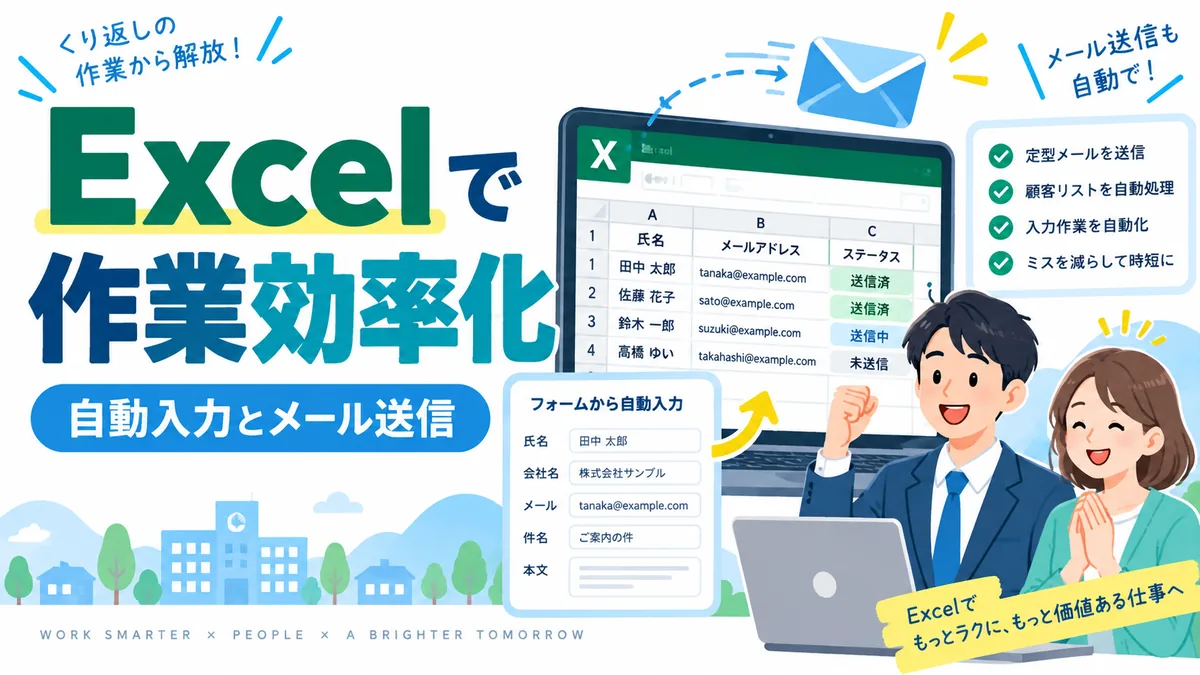
「この記事では、ExcelのピボットテーブルとVBAを使って、製造業の事務作業を効率化してきた実体験を紹介します。」
現在人で不足で悩んでいる中小企業はたくさんあります。
私の勤めている会社も例外ではなく、人手不足に悩んでいます。
若手社員がいない為、老兵が頑張っています。私もその一人です。
年々年を取り、体は重くななり、無理も聞かない状況加えて老眼で見え難くなり加えて物価上昇のより利益の圧縮経営陣からは、生産性を上げなさいと一方的に言われながらも日々仕事をしています。
若いころは、コンピュータを使って仕事をする事を夢見ていましたが、実家が従業員のいない加工屋だった為結局製造業に収まり手足を動かしであくせく働いていました。
そんな中でも、資料の作成・手順書の作成・チェックシート作成とエクセルとワードは使っていいました。
転機はリーマンショック直前になります、コンサル業務自分より若い担当者がやってきてはいろいろ聴いています。
何も解ってないくせにと軽くあしらていましたが、データの集計等に関してはしっかりまとめてくれまいした。さすがにこれを基に何をするかまでは考え付かないようでしたが。
これまでエクセルではグラフ作成・もしくはワードと同様の使い方しかしていなかった私には衝撃てきで今まで自分は時間を無駄に使って満足していた事にきづかされました。
これはエクセルの機能中にあるピボットテーブルを使っていますと聞き早速使用してみました。
早いし楽だが使ってみての感想でした。
私は中学生のころにパソコンを買ってもらいましたが、ゲームと簡単なプログラム作成しか使っていません.
やって初めてわかる苦手意識と無知識が生産性をさげる。
苦手意識を捨て、新たな事を学び楽をする。
ます最初の感じたピボットテーブルの説明をします。
ピボットテーブルとは?
ピボットテーブルとは、Excelに入力されている大量のデータを、簡単に集計・分析できる機能です。
名前だけ聞くと少し難しそうですが、実際には「元のデータを壊さずに、見たい項目ごとに自動でまとめてくれる表」と考えると分かりやすいです。
例えば、次のようなデータがあるとします。
| 日付 | 担当者 | 工程 | 金額 |
|---|---|---|---|
| 9/1 | Aさん | 放電 | 20,000円 |
| 9/1 | Bさん | 研磨 | 15,000円 |
| 9/2 | Aさん | 放電 | 18,000円 |
| 9/2 | Cさん | MC加工 | 25,000円 |
このデータをピボットテーブルで「担当者別」に集計すると、次のようになります。
| 担当者 | 合計金額 |
|---|---|
| Aさん | 38,000円 |
| Bさん | 15,000円 |
| Cさん | 25,000円 |
通常であればSUMIF関数などを使って集計する必要がありますが、ピボットテーブルなら項目をドラッグ&ドロップするだけで集計できます。
ピボットテーブルでできること
ピボットテーブルを使うと、例えば次のような集計が簡単にできます。
- 担当者別の作業時間
- 工程別の加工時間
- 月別の売上
- 客先別の受注金額
- 製造No別の加工実績
- 担当者×工程別の実績比較
- 加工数量の集計
さらに、集計した結果からグラフを作成することもできます。
製造業の実績管理にも便利
私の場合は、金型製造の実績集計にExcelを使用しています。
例えば、
「研磨」
「マシニング」
「ワイヤー」
「放電」
「電極MC」
「検査」
といった工程ごとのデータを登録しておけば、ピボットテーブルを使って工程別の加工実績をすぐに確認できます。
VBAで実績データを自動作成し、そのデータをピボットテーブルで集計するようにすると、
データ作成 → 自動集計 → グラフ化
という流れを作ることもできます。
ピボットテーブルは難しくない
私も最初は「ピボットテーブル」という名前だけで難しい機能だと思っていました。
しかし実際に使ってみると、
行・列・値に項目をドラッグするだけ
という非常にシンプルな機能です。
Excelで、
「毎月同じ集計をしている」
「SUMIF関数をたくさん使っている」
「実績データをもっと見やすくしたい」
という場合には、ピボットテーブルを使うことで作業時間を大きく減らせる可能性があります。
実際にExcelでピボットテーブルを使ってみました、若いコンサルに聞くのが癪だったので、自分で調べて使ってみました、実際に使うとこれまで、わざわざ個々にデータテーブルを作ってグラフ化して会議資料を作成していたのがバカバカしいと思えるほどです。
その数年後、今度は部下に見せつけられた
ピボットテーブルに衝撃を覚えてから数年後、部下がExcel_VBAを使って作業の半自動化をしたのです。これまた衝撃てきでした実はピボットテーブルよりも前に、学生時代の友人よりVABを覚えるべきだと言われて新たなPCを自宅に購入して学習環境を整えて満足そのまま数年がたっていた。
ここからは、ネットと本で仕事の合間・仕事が終わったあと学習をはじめて、最初につくったプログラムはとても簡単なものでした、ボタンを押すと自動で集計してくれます。
たったこれだけの事で作業が終わるのかと感じた時、今までの作業が本当に時間を無駄使いしてきたなと痛感したのを覚えています。これからは、自分の管理する部署の事務的作業は、VBAを使って効率化をすすめています。
Excel_VBAはOutlookと連動することができます。
- Excelからデータを読み取り注文書を作成
- 作成した注文書をPDFがしてプリントアウト
- 注文先へのメール作成
- メールへの注文書添付
上記をボタン1つで自動化しました。
これにより下記作業が不要となった。
- 注文書を作成しなくてよくなった。
- 注文書の確認が不要になった間違いがなくなった
- 注文書の印刷が不要になった(作成後に印刷・PDF化・フォルダに保存)が自動
- メールの文章作成・フォルダからの注文書添付
その他の作成マクロ抜粋
- メールデータの習得
- 工程実績集計
- 金型設計日程表作成
- 設備点検予定表
- 電極部品表作成
- 電極進捗管理
- 不具合メール送信
- 受注管理
等多くのマクロを作ってきましたが、ここ最近きづいたのがプログラム作成は、圧倒的にAIが早いということです。
これからはAIによって自動化は加速していきます。
近年は、うまくAIを活用したものが効率化に成功することができます。これまで数日かかって作成したプログラムがものの数分でできてしまいます。
今後は、AIでの効率化も書いていきますので、待っていてください
実際おおくの効率化をすすめてますので期待してね

「最初は難しそうに感じたピボットテーブルやVBAも、小さな作業から自動化することで仕事の負担を減らせました。人手不足の職場ほど、毎日繰り返しているExcel作業を見直す価値があると感じています。」



コメント